
标签连写
空格就是「并且」
用空格把两个标签隔开,例如一条限定语言、一条限定题材,返回的就是两个条件都满足的作品。标签按作品库里的原始写法敲最稳;想看中文标签,先在设置里开启标签翻译再搜。
语言、题材、作者这几类条件都能写进同一个框,条件是叠加的,结果会被一次收窄
标签连写
用空格把两个标签隔开,例如一条限定语言、一条限定题材,返回的就是两个条件都满足的作品。标签按作品库里的原始写法敲最稳;想看中文标签,先在设置里开启标签翻译再搜。
相似图
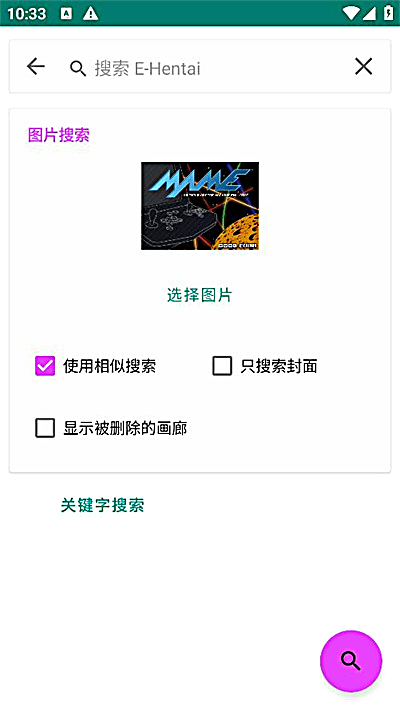
图库搜索可以先把一张图选进去,再勾上使用相似搜索,客户端会拿封面和相似度做比对,把大概率是同一作品的条目排在前面,比自己拼标签快得多。
结果范围
默认会跳过被删除或已隐藏的画廊条目。想看完整结果,把显示被删除的画廊打开再搜一次;只想翻自己存过的范围,勾上只搜收藏夹就够了。
列表页给出的信息够不够,直接决定你要不要花流量把它留下来
列表信息
作品标题、上传者、页数、文件体积、星级评分与分类标签都排在列表条目里,扫一眼就知道合不合口味,不必逐个点进详情再去判断。
缓存入口
作品详情页右下角的云图标负责把它存到本机,可以先挑章节范围再开始。队列里的任务能暂停、能继续,中途断网不会从第一页重来。
存放位置
默认落在系统图片目录下的客户端文件夹里,也能改成外部存储或自建文件夹。是否额外保存压缩包、是否顺带生成信息文件,都能在下载设置里单独勾选。
长时间翻页舒不舒服,往往由几个不起眼的开关决定
翻页
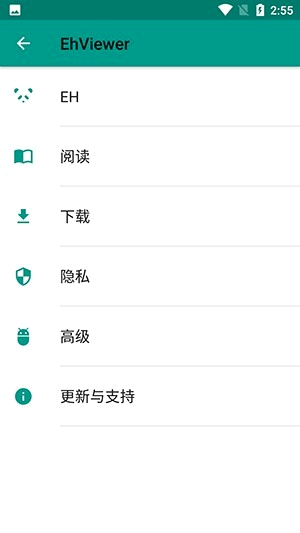
左到右、右到左、上下滚动三种模式都在阅读设置里。条漫这类竖向长图选上下滚动,单行本按原书的装订方向选,翻开时就不会出现跳页的错觉。
配色
阅读器内的亮度调节独立于系统亮度,背景可在深黑、深灰与米白之间切换。关灯之后把背景压到最深一档,屏幕边缘的漏光会明显减轻。
手势
默认把屏幕划成前进、呼出菜单与返回三块:左侧区域回上一页,中间轻点呼出菜单,右侧区域前进一页。习惯左手握机的人可以把这几个区域对调。
同一个账号在不同网络下的表现差别很大,先把站点和链路两件事分开看
站点
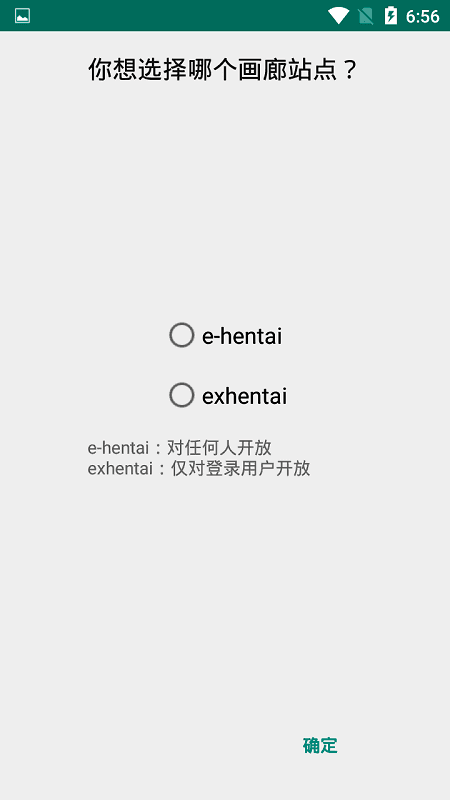
设置里的画廊站点一栏决定客户端连哪一个站点。另一个站点对账号权限有要求,新注册的账号通常要等上几天才能正常读取,权限没到位时会出现空白或提示。
链路
高级设置里可以打开代理,也可以启用或替换 hosts 文件。线路不稳、页面一直转圈时,先把内置 hosts 关掉试一次,再换节点,通常能分清是线路问题还是站点问题。
留证据
解析页面出错时保存原始页面、崩溃时留存日志这两项默认都能打开。它们不会影响日常使用,却能在反复出问题时帮你确认到底是客户端读错了还是页面变了。
读到一定量之后,空间就成了必须面对的事,先分清是谁在占地方
分项
存储页会把已下载图库、预览缓存、压缩包与数据库分别列出来,谁占得多一目了然。很多时候真正吃空间的是预览缓存,而不是你以为的整本下载。
清理
自动清理阈值可以自己设定,触发后清理的是预览缓存,已经下载完的图库不会被顺手删掉。手动清理按钮做的也是同一件事,两者都在同一页里。
索引
迁移过存储位置、或者手动在文件管理器里挪过文件夹之后,旧的缓存可能识别不出来。这时重建索引比重新下载划算,读完的进度也不会跟着丢。
几个日常用得到的界面,从检索到设置都在这里
来自不同使用习惯的读者,关注点并不一样
用了一年多,最顺手的是标签组合。以前找某个画师的作品得翻半天,现在把作者名和一个题材标签一起敲进去,第一页就差不多了。
离线这块做得实在。出差前把要看的整本存好,飞机上完全没有信号也能一路翻完,回来之后阅读位置还停在离开的那一页。
夜间配色是我留下来的理由。关灯之后把背景调到最深,屏幕不刺眼,翻页方向也换成了上下滚动,看条漫终于不用左右来回甩。